

Description
Download 123 Photo Viewer – Schnelle, kostenlose & sichere Foto‑Galerie‑App
Übersicht
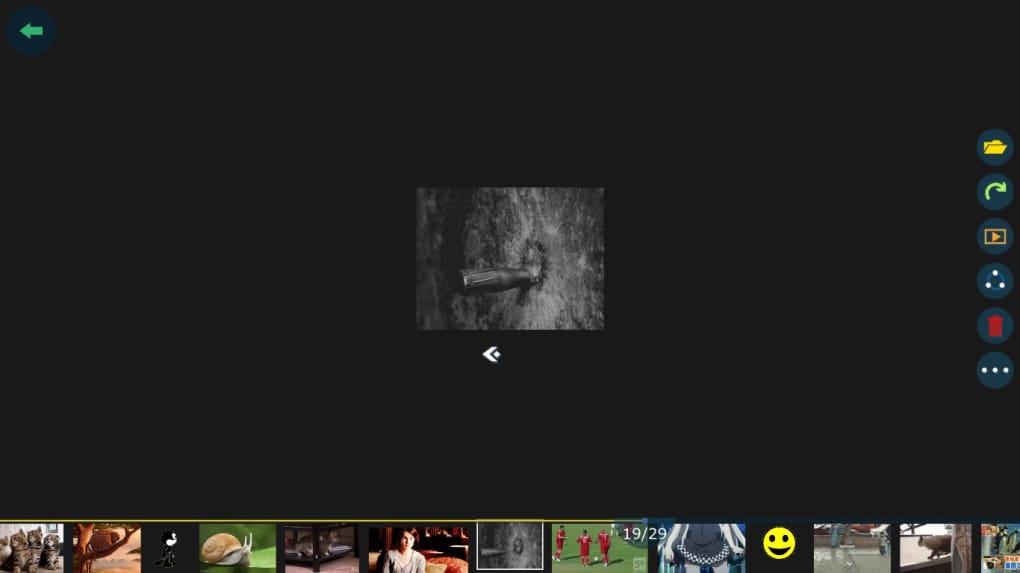
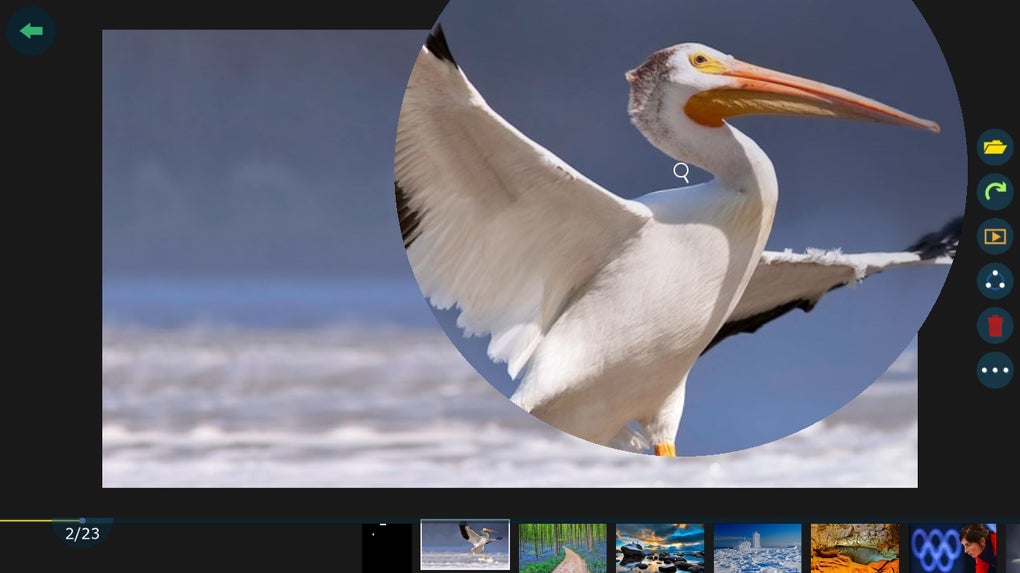
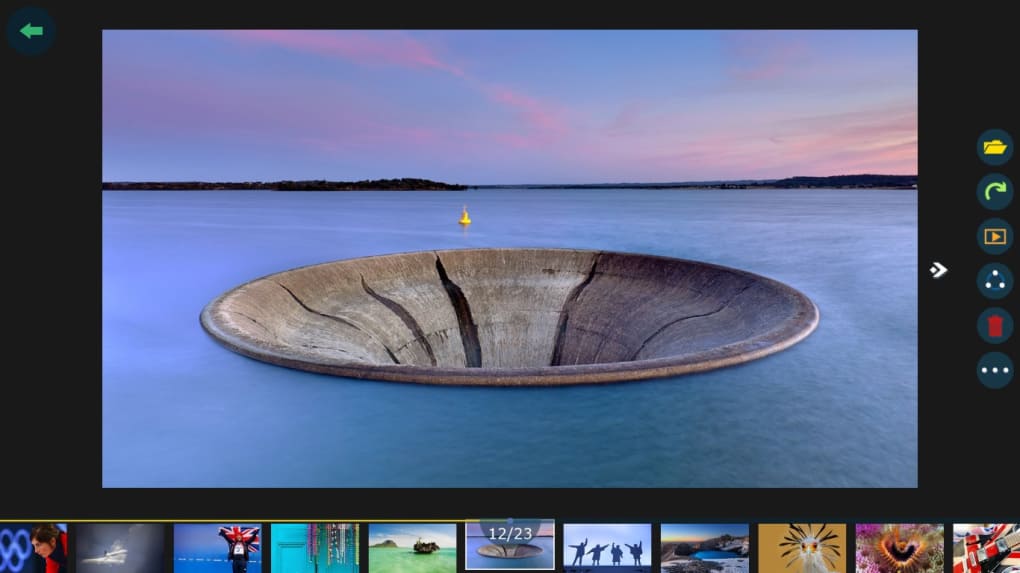
123 Photo Viewer ist ein leichter, kostenloser Foto‑Viewer, der für Benutzer entwickelt wurde, die eine saubere und effiziente Möglichkeit benötigen, große Bildersammlungen zu durchsuchen. Für das Microsoft‑Store‑Ökosystem gebaut, installiert sich die App mit einem Klick und bietet sofort eine dunkle Galerie, die Miniaturansichten in einem Raster anordnet und den Dateinamen unter jedem Bild anzeigt. Egal, ob Sie ein gelegentlicher Fotograf, ein Designer, der Assets prüft, oder einfach jemand sind, der im Laufe der Jahre tausende Bilder angesammelt hat – 123 Photo Viewer beseitigt das Chaos verstreuter Dateien und ermöglicht das Sortieren nach Datum, Name oder die Beibehaltung der Standardreihenfolge. Die Benutzeroberfläche bleibt bewusst minimal – keine störenden Werbung, keine unnötigen Menüs – sodass Sie sich auf das Wesentliche konzentrieren können: Ihre Fotos. Da sie als native Windows 10/11‑Anwendung läuft, profitiert der Viewer vom Sicherheitsmodell des Betriebssystems, automatischen Updates und der nahtlosen Integration in das Kontextmenü des Datei‑Explorers. Kurz gesagt, 123 Photo Viewer bietet eine unkomplizierte, sichere Lösung für alle, die Bilder schnell ansehen möchten, ohne den Ballast voll ausgestatteter Editoren.
Hauptfunktionen & Erste Schritte
- Einfache Dark‑Mode‑Galerie mit Miniatur‑Vorschau.
- Automatische Anzeige des Dateinamens zur einfachen Identifizierung.
- Sortieroptionen: nach Aufnahmedatum, Dateiname oder benutzerdefinierter Reihenfolge.
- Ein‑Klick‑Installation über den Microsoft Store.
- Unterstützt gängige Bildformate: JPEG, PNG, BMP, GIF, TIFF.
- Nahtlose Integration in den Windows‑Datei‑Explorer (Rechtsklick > Öffnen mit 123 Photo Viewer).
- Kostenlose Updates, die die App sicher und kompatibel mit den neuesten Windows‑Versionen halten.
Installation & Erststart‑Anweisungen
Die Installation und Nutzung von 123 Photo Viewer ist bewusst reibungslos gestaltet. Öffnen Sie zunächst den Microsoft Store auf Ihrem Windows‑PC und suchen Sie nach „123 Photo Viewer“. Klicken Sie auf die Schaltfläche Get; der Store übernimmt den Download, die Verifizierung und die Installation automatisch. Nach der Installation finden Sie die App an das Startmenü angeheftet und unter „Apps & Features“ aufgelistet. Um einen Bildordner zu öffnen, klicken Sie mit der rechten Maustaste auf eine Bilddatei, wählen Sie „Öffnen mit“ und wählen Sie 123 Photo Viewer. Die App startet sofort und zeigt einen schwarzen Hintergrund, der Ihre Fotos hervorhebt. Verwenden Sie die Symbolleiste oben, um die Sortiermodi zu wechseln, oder drücken Sie Ctrl + F, um eine bestimmte Datei nach Namen zu finden. Vergrößern Sie eine Miniatur durch Doppelklick; eine Vollbildansicht erscheint, und Sie können zwischen Bildern mit den Pfeiltasten navigieren. Der Viewer merkt sich zudem den zuletzt geöffneten Ordner, was wiederkehrende Projekte erleichtert.
Kompatibilität, Systemanforderungen & Leistung
123 Photo Viewer wurde ausschließlich für Windows 10 (Version 1809 oder neuer) und Windows 11 entwickelt. Da es über den Microsoft Store vertrieben wird, erhält die App automatisch Kompatibilitätspatches, die mit den neuesten OS‑Updates übereinstimmen. Die Software benötigt mindestens 2 GB RAM und 150 MB freien Festplattenspeicher, wodurch sie sowohl für Low‑End‑Laptops als auch für Hochleistungs‑Workstations geeignet ist. Die Nutzung nativer Windows‑APIs sorgt für flüssiges Scrollen und schnelle Miniatur‑Erstellung, selbst beim Durchsuchen von Ordnern mit tausenden hochauflösenden Bildern. Nutzer berichten von Ladezeiten unter zwei Sekunden für Verzeichnisse mit bis zu 5.000 Fotos, dank des effizienten Caching‑Mechanismus der App.
Leistungstipps für große Bibliotheken
Obwohl 123 Photo Viewer große Sammlungen problemlos verarbeitet, können einige bewährte Vorgehensweisen das Erlebnis besonders geschmeidig halten. Erstens: Speichern Sie Ihre Bilder auf einer SSD statt auf einer herkömmlichen HDD; die schnelleren Lesezeiten reduzieren die Latenz bei der Miniatur‑Erstellung. Zweitens: Vermeiden Sie das Mischen von extrem großen RAW‑Dateien (über 100 MB pro Datei) mit normalen JPEGs im selben Ordner; der Viewer zeigt sie zwar an, aber die Verarbeitungszeit steigt. Arbeiten Sie regelmäßig mit RAW‑Formaten, sollten Sie in ein verlustfreies Format wie TIFF konvertieren, um schnelle Vorschausichten zu erhalten. Schließlich halten Sie die App über den Microsoft Store auf dem neuesten Stand; jedes Update enthält Leistungsoptimierungen und Fehlerbehebungen, die die Stabilität auf neuerer Hardware verbessern.
Vorteile, Nachteile & Häufig gestellte Fragen
Vorteile
- Kostenlos und werbefrei, ohne versteckte Gebühren.
- Minimalistisches UI, das den Fokus auf die Bilder legt.
- Schnelle Miniatur‑Erstellung, selbst für große Ordner.
- Sichere Installation über den Microsoft Store.
- Automatische Updates halten die App kompatibel mit Windows‑Updates.
Nachteile
- Auf Windows beschränkt; keine native macOS-, Android- oder iOS‑Version.
- Keine erweiterten Bearbeitungswerkzeuge (Zuschneiden, Drehen, Filter).
- Unterstützt nur gängige Bildformate; RAW‑Unterstützung ist minimal.
FAQ – Häufig gestellte Fragen
Ist 123 Photo Viewer komplett kostenlos?
Ja, die App ist kostenlos zum Download und zur Nutzung. Es gibt keine In‑App‑Käufe oder Abonnementgebühren.
Kann ich RAW‑Dateien wie CR2 oder NEF anzeigen?
123 Photo Viewer kann RAW‑Dateien anzeigen, aber die Leistung kann im Vergleich zu JPEG oder PNG langsamer sein. Für umfangreiche RAW‑Workflows wird ein dedizierter RAW‑Konverter empfohlen.
Unterstützt der Viewer den Diashow‑Modus?
Ja. Drücken Sie F11 im Vollbildmodus, um eine automatische Diashow mit einstellbaren Intervall‑Einstellungen zu starten.
Werden meine Fotos in die Cloud hochgeladen?
Nein. 123 Photo Viewer ist eine lokale Anwendung; alle Bilder bleiben auf Ihrem Gerät und werden niemals an externe Server übertragen.
Wie kann ich einen Fehler melden oder ein neues Feature anfordern?
Sie können die Option „Feedback“ im Einstellungsmenü der App nutzen, die eine Microsoft‑Store‑Support‑Seite öffnet, auf der Sie Fehler oder Vorschläge einreichen können.
Endgültiges Urteil
In einem Markt, der von schweren Foto‑Management‑Suiten überflutet ist, zeichnet sich 123 Photo Viewer durch seine Schlichtheit und Geschwindigkeit aus. Es liefert genau das, was sein Name verspricht: eine schnelle, kostenlose Möglichkeit, Bilder anzusehen, ohne von Bearbeitungswerkzeugen oder Abonnementmodellen abgelenkt zu werden. Wenn Sie eine sichere, Windows‑native Galerie benötigen, die Ihre Bilder mit einem Klick öffnet, ist diese App eine solide Wahl. Für Power‑User, die umfangreiche Metadaten‑Bearbeitung oder Cloud‑Synchronisation suchen, könnte eine funktionsreichere Alternative nötig sein, aber für den täglichen Gebrauch trifft 123 Photo Viewer den Kern.
Handlungsaufforderung
Bereit, Ihre Fotobibliothek zu entrümpeln? Download 123 Photo Viewer jetzt aus dem Microsoft Store und erleben Sie eine flüssigere, besser organisierte Art, Ihre Bilder zu durchsuchen.
Guides & Tutorials for 123 Photo Viewer
How to install 123 Photo Viewer
- Click the Preview / Download button above.
- Once redirected, accept the terms and click Install.
- Wait for the 123 Photo Viewer download to finish on your device.
How to use 123 Photo Viewer
This software is primarily used for its core features described above. Open the app after installation to explore its capabilities.
User Reviews for 123 Photo Viewer 0
No reviews found





